Как+запустить+ + +: практический гайд по Happ
Установить Happ — это полдела, дальше нужно его запустить так, чтобы туннель действительно поднялся. Между нажатием Connect и работающим VPN иногда возникают мелкие, но обидные заминки. На onetapvpn.top собрали порядок первого запуска: от импорта профиля до проверки, после которой видно, что соединение настоящее, а не просто зелёная иконка.
С чего начинается запуск
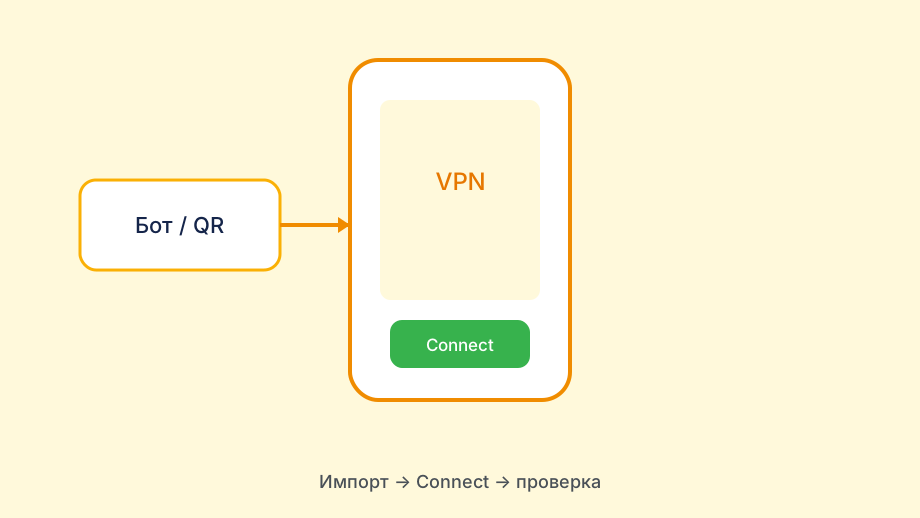
Запуск Happ начинается не с кнопки Connect, а с профиля. Без импортированной конфигурации подключаться попросту не к чему: в клиенте не зашиты ни серверы, ни ключи. Поэтому первый шаг — добавить профиль, полученный из официального бота или личного кабинета, и убедиться, что список серверов появился.
Профиль удобнее всего импортировать по QR-коду: открываете его в боте, сканируете камерой Happ, и приложение само разбирает все параметры. Если QR недоступен, подойдёт текстовая ссылка конфигурации, скопированная целиком, без лишних пробелов в начале и конце, иначе клиент не распознает ключ.
После добавления профиля бегло проверьте, что серверов в списке несколько. Это и удобно для выбора, и служит признаком корректного импорта. Пустой список означает, что конфигурация пришла в неподходящем формате, и запускать ещё нечего — сначала нужно получить правильный профиль у поддержки.
Берите свежую конфигурацию, а не старую из архива переписки. Ключи периодически перевыпускают, и устаревший профиль может импортироваться, но не запускаться. Это типичная ловушка: вроде всё на месте, нажимаешь Connect, а сервер молча отклоняет соединение, потому что ключ давно недействителен.
Первый Connect и разрешения
При первом нажатии Connect система почти всегда запрашивает разрешение на создание VPN-подключения. На телефоне это системный диалог, на компьютере — подтверждение установки сетевого расширения. Дайте разрешение: без него туннель технически не поднимется, а кнопка будет крутиться без результата.
Если после подтверждения соединение не устанавливается, не жмите Connect десять раз подряд. Остановитесь и проверьте очевидное: есть ли вообще интернет без VPN, верны ли дата и время, актуальна ли версия клиента. Эти три пункта закрывают большинство случаев, когда первый запуск буксует.
Тема Подписка Happ на onetapvpn.top описана короче — здесь же разбираем то, что чаще всего спрашивают в поддержку.
Выбирайте для первого запуска ближайший географически сервер — он даст меньшую задержку и быстрее поднимет соединение. Дальние серверы пригодятся для конкретных задач, но для проверки самого факта запуска ближний узел надёжнее: меньше переменных, которые могут помешать handshake.
Если клиент завис на этапе подключения и крутит индикатор без конца, полностью закройте приложение и откройте заново. Иногда первый Connect упирается в незавершённый предыдущий процесс, и чистый перезапуск решает проблему быстрее любой более сложной диагностики.
- Импортировать свежий профиль по QR или ссылке
- Убедиться, что список серверов подгрузился
- Нажать Connect и выдать разрешение VPN
- Выбрать ближайший сервер для первого подключения
- Проверить внешний IP и DNS после запуска
Проверяем, что запуск удался
Зелёная иконка — это ещё не доказательство работающего VPN. Сразу после Connect откройте сервис проверки IP: адрес должен смениться на серверный. Это главный признак того, что туннель реально поднят, а не просто клиент отрапортовал об успехе в своём интерфейсе.
Следом проверьте DNS через специализированный сервис. Если в результатах виден сервер вашего оператора, есть утечка: трафик шифруется, но запросы имён сайтов уходят провайдеру. Хорошая конфигурация Happ прописывает свои DNS, но убедиться в этом фактически надёжнее, чем предполагать.
Откройте сайт или сервис, ради которого вы запускали VPN, и оцените, как он работает. Реальная задача честнее любого синтетического теста: если нужный ресурс открывается без задержек, запуск прошёл успешно. Если тормозит, имеет смысл переключиться на другой сервер и сравнить.
Когда все проверки пройдены, можно считать VPN запущенным по-настоящему. Дальше остаётся только при желании настроить автоматическое подключение, но делать это стоит лишь после нескольких дней стабильной ручной работы, чтобы автозапуск не наследовал нерешённых проблем.
Если запуск не удаётся
Самая частая причина неудачного запуска — устаревший или неверный профиль. Если Connect не поднимает туннель, первым делом запросите свежую конфигурацию и импортируйте её заново. Это решает заметную долю случаев, особенно если профиль был добавлен давно и с тех пор клиент или система обновлялись.
Вторая причина — блокировка на стороне сети. Если в одной сети запуск проходит, а в другой нет, скорее всего, провайдер или корпоративный файрвол режет порт, который использует туннель. Проверьте запуск через мобильный интернет: если там работает, дело в конкретной сети, и поможет смена порта или режима.
Третья — конфликт с другим VPN или остатками прошлого клиента. Убедитесь, что в системе не висит чужая VPN-конфигурация и не запущен второй туннель. Два клиента, борющихся за маршрут по умолчанию, не дадут нормально запуститься ни одному из них.
Если самостоятельно причину найти не удаётся, опишите ситуацию поддержке конкретно: устройство, версия клиента, тип сети, что показывает проверка без VPN, на каком шаге останавливается запуск. С такими данными вам помогут быстро, а не будут гонять по кругу общих рекомендаций.
Автозапуск после стабильного старта
Когда ручной запуск работает уверенно несколько дней, можно подумать об автоматическом подключении. В клиентах для этого есть опция автозапуска или режим, поднимающий туннель при выходе в сеть. Это удобно: не нужно помнить про Connect, и вы не окажетесь случайно в интернете без защиты, забыв включить VPN.
Включать автозапуск раньше, чем устранены все проблемы первого запуска, не стоит. Автоматика просто будет каждый раз воспроизводить ту же ошибку, только без вашего участия, и разобраться станет сложнее: непонятно, это сбой автозапуска или унаследованная проблема профиля. Сначала стабильность вручную, потом автоматизация.
Полезный спутник автозапуска — функция блокировки трафика при падении туннеля. Если соединение оборвётся, она не пустит данные мимо VPN, пока он не восстановится. Вместе с автозапуском это даёт непрерывную защиту: устройство либо под туннелем, либо вообще без сети, без серой зоны открытого трафика.
После настройки автозапуска проверьте его на практике: перезагрузите устройство и посмотрите, поднимается ли VPN сам. Затем переключите сеть с Wi-Fi на мобильную и обратно — туннель должен восстанавливаться без ручного вмешательства. Если автозапуск ведёт себя странно, отключите его и вернитесь к ручному режиму.