
Как установить на новое устройство в Happ
Новый телефон, планшет или ноутбук — и сразу вопрос: как перенести на него Happ так, чтобы и старое устройство работало, и подписка не сломалась. На onetapvpn.top мы разбираем именно перенос: чем регистрация устройства отличается от активного подключения, почему нельзя просто скопировать ключ и как добавить гаджет, не потеряв оплаченный слот.
Что значит «добавить устройство» в Happ
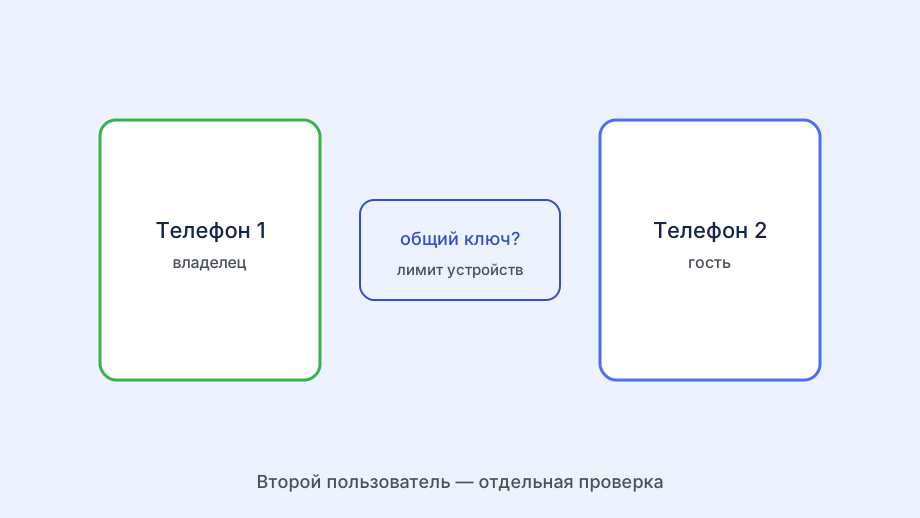
Важно с самого начала развести два понятия. Регистрация устройства — это создание для него отдельного профиля в вашей подписке. Активное подключение — это устройство, которое прямо сейчас держит туннель. Тариф ограничивает именно число одновременных подключений, а зарегистрировать профилей обычно можно больше.
Каждое устройство в Happ получает собственную пару ключей. Это значит, что профиль с телефона нельзя механически перенести на ноутбук и ждать стабильной работы: на сервере такой ключ будет выглядеть как один и тот же клиент, и два устройства начнут перебивать соединение друг друга.
Из этого следует главное правило переноса: для нового устройства нужен новый профиль, а не копия старого. Запросить его — дело одной минуты через бот или личный кабинет. Эта минута экономит часы на разбор плавающих обрывов, которые иначе появятся ровно тогда, когда VPN нужнее всего.
Если подписка рассчитана, например, на три устройства, а вы добавляете четвёртое, сервер либо откажет в подключении, либо отключит самое старое. Поэтому перед добавлением нового гаджета полезно заглянуть в список профилей и прикинуть, какие из них реально используются, а какие можно убрать.
Подготовка нового устройства
Сначала установите сам клиент Happ — из официального магазина для вашей платформы или по проверенной ссылке из канала сервиса. Не торопитесь импортировать профиль, пока не убедились, что версия клиента актуальна: на старом устройстве могла стоять привычная сборка, а на новом магазин предложит свежую, и это к лучшему.
Убедитесь, что на новом устройстве нет остатков других VPN-приложений. Даже удалённый клиент иногда оставляет в системе сетевое расширение или конфигурацию, которая мешает новому туннелю. Чистая система — половина успеха при первом подключении, особенно на ноутбуках и Android-устройствах.
Подготовьте способ передачи профиля заранее. Если новое устройство рядом со старым, удобнее всего QR-код: показываете его на одном экране, сканируете камерой на другом. Если устройства разнесены, держите под рукой доступ к боту или кабинету, чтобы запросить конфигурацию прямо с нового гаджета.
Проверьте время и дату на новом устройстве. WireGuard чувствителен к расхождению системных часов: если они сбиты, сервер может отклонить авторизацию, и вы будете искать причину в профиле, хотя дело в банально неверной дате. Включите автоматическую синхронизацию времени перед первым Connect.
- Установить клиент Happ на новом устройстве
- Запросить отдельный профиль для этого устройства
- Импортировать конфигурацию по QR или ссылке
- Подключиться и проверить IP и DNS
- При нехватке слотов убрать неиспользуемый профиль
Импорт и первое подключение
Получив свежий профиль, импортируйте его в Happ и нажмите Connect. На разных платформах система может запросить разрешение на создание VPN-подключения — подтвердите его. После этого в клиенте появится список серверов, и можно выбирать ближайший по географии для минимальной задержки.
Сразу после подключения откройте сервис проверки IP. Адрес должен смениться на серверный. Эта проверка особенно важна на новом устройстве: вы ещё не знаете его привычек, и убедиться, что туннель действительно поднялся, надёжнее, чем доверять индикатору в интерфейсе приложения.
Если новый профиль не подключается, а старое устройство при этом работает, проблема почти наверняка в самом профиле или в свободных слотах. Проверьте, не превышен ли лимит одновременных подключений, и при необходимости отключите VPN на одном из старых устройств, чтобы освободить место новому.
Когда подключение на новом устройстве стабильно держится несколько часов, можно считать перенос завершённым. Не удаляйте старый профиль раньше этого момента: пока новое устройство не доказало надёжность, старая рабочая конфигурация остаётся вашей страховкой на случай неожиданностей.
Что делать со старым устройством
Если старое устройство остаётся в строю, ничего удалять не нужно — пусть работает по своему профилю. Просто помните, что оба гаджета теперь занимают по слоту, и при ограниченном тарифе третье устройство может не подключиться, пока одно из этих двух активно держит туннель.
Если же вы окончательно уходите со старого устройства — например, продаёте телефон, — удалите профиль и из приложения, и из аккаунта. Это два разных действия: удаление из приложения убирает ключ с устройства, а деактивация в кабинете освобождает слот на сервере для будущих подключений.
Перед продажей или передачей устройства другому человеку обязательно выйдите из всех связанных аккаунтов и сотрите профиль VPN. Оставленная конфигурация — это не только занятый слот, но и потенциальный доступ постороннего к вашему оплаченному трафику, чего лучше избегать.
Раз в пару месяцев полезно пересматривать список устройств в подписке. Старые телефоны, рабочие ноутбуки, планшеты родственников накапливаются незаметно, и в какой-то момент именно они занимают все слоты. Регулярная чистка избавляет от внезапного «лимит исчерпан» в неподходящий момент.
Частые ошибки при переносе
Ошибка номер один — копирование одного профиля на несколько устройств. Технически файл переносится, но WireGuard не рассчитан на параллельную работу одного ключа на разных гаджетах. Симптом узнаваемый: устройства поочерёдно теряют связь, будто соревнуются за подключение, и стабильности нет ни у одного.
Вторая ошибка — забыть про лимит слотов и удивляться отказу подключения. Если новое устройство не выходит на связь, а профиль точно свежий, первым делом проверьте, сколько устройств уже активно. Часто оказывается, что слот занят гаджетом, которым давно никто не пользуется.
Третья — пропустить проверку после установки. Кажется, что раз профиль импортирован и иконка зелёная, всё в порядке. Но без контроля IP и DNS можно неделями работать с утечкой и узнать об этом случайно. Три минуты проверки сразу после настройки закрывают этот риск полностью.
Четвёртая ошибка — ставить непроверенные сборки клиента ради экономии минуты. Модифицированный клиент может работать, но вы не знаете, что он делает с вашим трафиком. На новом устройстве особенно важно начинать с официального источника: чистая установка задаёт правильный тон всему дальнейшему использованию.