
Как установить на айфон в Happ
Установка Happ на iPhone выглядит просто, но новички спотыкаются на двух вещах: где взять правильный клиент и почему iOS не пускает VPN с первого нажатия. На onetapvpn.top мы прошли весь путь от App Store до рабочего подключения и собрали порядок действий, при котором айфон не задаёт лишних вопросов, а трафик начинает идти через туннель сразу.
Где взять клиент Happ для iPhone
Самый надёжный источник для iOS — App Store: там обновления приходят автоматически, а подпись приложения проверяется самой Apple. Если в вашем регионе приложение в магазине не отображается, не спешите искать его на сторонних сайтах — сначала проверьте официальный канал сервиса, там обычно лежит прямая ссылка на нужную страницу магазина.
Иногда клиент скрыт из российского App Store, и тогда помогает смена страны учётной записи Apple ID на регион, где приложение доступно. Это штатная процедура: вы не нарушаете правил, просто переключаете магазин. После установки страну можно вернуть обратно — установленное приложение никуда не денется и продолжит обновляться.
Не устанавливайте сразу два-три VPN-клиента «на пробу». iOS позволяет держать несколько VPN-профилей, но активным в каждый момент должен быть один. Конфликт конфигураций — частая причина того, что подключение поднимается, а интернет не работает. Поставьте один клиент, доведите его до рабочего состояния и только потом экспериментируйте.
Перед установкой стоит освободить пару сотен мегабайт памяти и убедиться, что версия iOS не слишком старая. Современные VPN-клиенты требуют свежих системных компонентов для протокола WireGuard, и на iOS младше 15-й версии часть функций может работать нестабильно или вовсе отсутствовать.
Установка и первый запуск
После нажатия «Загрузить» дождитесь полной установки, не прерывая загрузку переключением приложений. Когда иконка появилась на экране, откройте Happ — при первом запуске он попросит разрешение на добавление конфигурации VPN. Это нормальный запрос, без него туннель технически невозможно создать на iOS.
Сразу после запуска проверьте версию клиента в настройках приложения. Если она заметно отстаёт от актуальной, обновитесь до того, как импортировать профиль: старые сборки иногда не понимают новый формат ключей, и вы потратите время на диагностику проблемы, которой при свежей версии просто не было бы.
Happ при первом открытии обычно показывает пустой список профилей — это ожидаемо. Подписка и ключи не зашиты в приложение, их нужно добавить отдельно. Не воспринимайте пустой экран как ошибку: следующий шаг как раз про то, как наполнить клиент рабочей конфигурацией.
Если приложение вылетает при старте, удалите его, перезагрузите iPhone и поставьте заново. На iOS такое лечится в большинстве случаев именно чистой переустановкой, потому что повреждённый кеш установки система при обычном обновлении не всегда сбрасывает полностью.
- Открыть App Store и найти клиент Happ
- Установить приложение и дождаться завершения загрузки
- Запустить Happ и разрешить добавление VPN-конфигурации
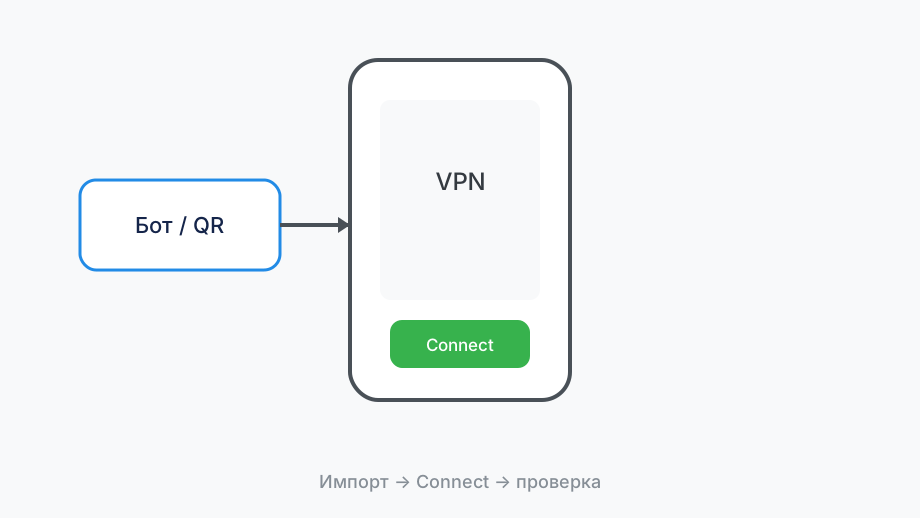
- Импортировать профиль из официального источника
- Нажать Connect и проверить внешний IP
Импорт профиля через QR-код
Самый удобный способ загрузить конфигурацию на iPhone — отсканировать QR-код. Откройте бот или личный кабинет, где выдают подписку, найдите кнопку показа QR и наведите камеру Happ. Приложение само распознает ключ, серверы и параметры маршрутизации — вручную вводить длинную строку не придётся.
Если QR недоступен, скопируйте текстовую ссылку конфигурации целиком и вставьте её в поле добавления профиля. Важно скопировать строку без пробелов и переносов: даже один лишний символ в начале или конце делает ключ нечитаемым, и Happ откажется его принимать без внятного объяснения.
После импорта в списке должны появиться доступные серверы. Если их видно — базовая часть прошла успешно. Пустой список после импорта почти всегда означает, что профиль пришёл в неподходящем формате: уточните у поддержки, какой именно тип конфигурации использует ваша подписка, и запросите корректный файл.
Берите свежий профиль из официального источника, а не скриншот из старой переписки. Ключи периодически перевыпускают, и устаревшая конфигурация может технически импортироваться, но не подключаться. Это одна из самых обидных ошибок: вроде всё сделано правильно, а сервер молча отклоняет соединение.
Разрешения VPN в iOS
При первом Connect iOS покажет системный диалог «Happ хочет добавить конфигурации VPN». Нажмите «Разрешить» и подтвердите действие Face ID, Touch ID или кодом. Без этого подтверждения профиль создан не будет, и кнопка подключения будет крутиться вхолостую, не выдавая ошибки.
Проверить выданное разрешение можно в Настройках iPhone в разделе «Основные» — «VPN и управление устройством». Там должна появиться запись от Happ. Если её нет, значит, разрешение на каком-то шаге не было выдано: вернитесь в приложение и повторите попытку подключения, внимательно прочитав системный запрос.
Иногда после обновления iOS система сбрасывает статус VPN-конфигураций, и приложение перестаёт подключаться без видимой причины. Решение простое: откройте Happ, нажмите Connect и заново подтвердите разрешение, которое iOS запросит повторно. Это штатное поведение системы при крупных обновлениях, а не сбой клиента.
Если вы хотите, чтобы VPN включался сам при выходе в сеть, поищите опцию Connect On Demand. Включать её стоит только после того, как ручное подключение стабильно работает несколько дней — иначе автозапуск будет наследовать любую нерешённую проблему конфигурации и маскировать её.
Проверка после подключения
После успешного Connect не доверяйте одной зелёной иконке. Откройте в Safari сервис проверки IP и убедитесь, что адрес сменился на серверный. Это двухминутная привычка, которая избавляет от ситуации, когда вы уверены в защите, а трафик на самом деле идёт мимо туннеля напрямую к провайдеру.
Отдельно проверьте DNS — например, через dnsleaktest. Профили Happ обычно прописывают собственные DNS-серверы, но лучше убедиться в этом фактически. Если в результатах виден сервер вашего оператора связи, значит, есть утечка, и её стоит устранить, запросив корректную конфигурацию у поддержки.
Прогоните пару реальных сценариев: откройте сайт, который вам действительно нужен, и оцените скорость загрузки. Синтетический спидтест полезен для сравнения серверов, но честнее всего о работе VPN расскажет именно та задача, ради которой вы его ставили — потоковое видео, мессенджер или рабочий сервис.
Когда всё проверено и работает, сохраните рабочий профиль в менеджере паролей или зашифрованной заметке. Если придётся переустановить приложение или сменить iPhone, вы восстановите подключение за пять минут, не обращаясь в поддержку и не разбираясь заново со всеми разрешениями iOS.