
Как установить hap на телевизор инструкция в Happ
Поставить VPN на телевизор сложнее, чем на телефон: магазины приложений у ТВ урезанные, прошивки разные, и часть моделей вообще не даёт ставить сторонние программы. На onetapvpn.top мы собрали честную инструкцию по платформам — где Happ ставится напрямую, где помогает приставка, а где единственный путь лежит через роутер.
Определяем платформу телевизора
Прежде чем что-то скачивать, выясните, на какой системе работает ваш телевизор. Android TV и Google TV — самый удобный случай: у них есть Google Play, и клиент ставится почти как на телефоне. Samsung на Tizen и LG на webOS — отдельная история, там привычного магазина Android нет и прямая установка невозможна.
Узнать платформу можно в настройках телевизора, в разделе «Об устройстве» или «Поддержка». Заодно посмотрите версию системы: на старых прошивках даже Android TV может не поддерживать современный VPN-клиент. Если телевизор куплен давно и ни разу не обновлялся, начните с проверки доступных обновлений прошивки.
Приставки меняют картину. Если у вас обычный Smart TV без Android, недорогая приставка на Android TV или аналогичное устройство превращает любой телевизор в полноценную платформу для приложений. Это часто проще и дешевле, чем бороться с ограничениями встроенной системы телевизора.
Отдельно стоит Apple TV: на нём VPN ставится через официальное приложение из App Store, и процесс ближе к iPhone, чем к Android. Так что универсального «как на телевизоре» не существует — путь установки целиком зависит от того, что за система внутри вашего конкретного аппарата.
Установка на Android TV
На Android TV откройте Google Play прямо на телевизоре и найдите клиент через поиск. Если приложение есть в каталоге вашего региона, установка занимает минуту — нажимаете «Установить» и ждёте. Дальше остаётся импортировать профиль, и телевизор готов к подключению через туннель.
Если приложения в магазине нет, попробуйте установить его через сайт Google Play с компьютера: войдите под тем же аккаунтом, что привязан к телевизору, выберите устройство и нажмите установку — команда уйдёт на ТВ автоматически. Это спасает, когда набирать текст пультом неудобно или приложение скрыто из выдачи на самом телевизоре.
Крайний вариант для Android TV — установка APK из официального источника. Включите режим разработчика, разрешите установку из неизвестных источников, перенесите файл на флешку и установите через файловый менеджер. Делайте это только с проверенным файлом: на телевизоре, как и на телефоне, чужой APK — это риск.
После установки импортируйте профиль удобнее всего по QR-коду: откройте его на телефоне и отсканируйте камерой, если ТВ это умеет, или передайте конфигурацию через файл на флешке. Затем нажмите Connect, дождитесь подтверждения и проверьте, что интернет на телевизоре действительно идёт через VPN.
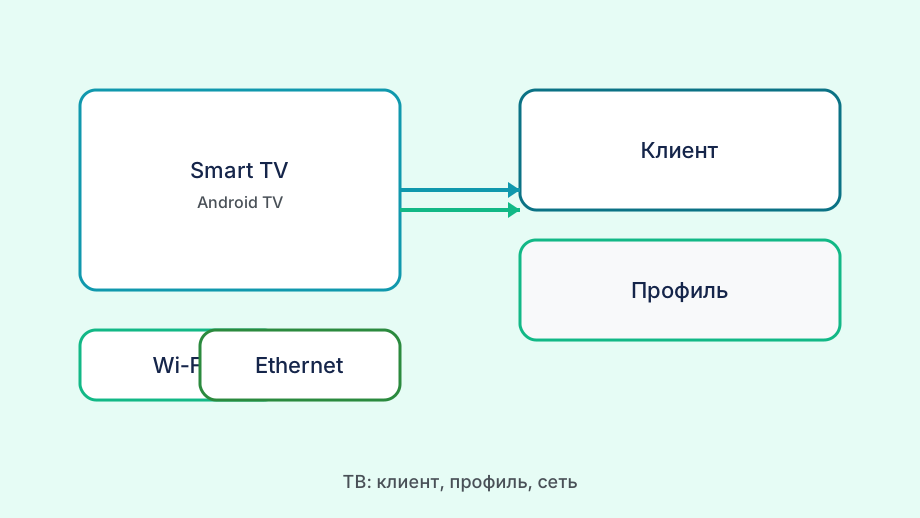
- Определить систему телевизора (Android TV, Tizen, webOS)
- Для Android TV найти клиент в Google Play
- При отсутствии в магазине установить через сайт Google Play
- Импортировать профиль по QR или с флешки
- Для Tizen и webOS настроить VPN на роутере
Что делать с Samsung и LG
Телевизоры Samsung на Tizen и LG на webOS не позволяют установить сторонний VPN-клиент — это ограничение их систем, а не Happ. Поэтому забудьте про поиск приложения в их магазинах и сразу переходите к рабочему решению: настройке VPN на уровне домашнего роутера, через который телевизор выходит в сеть.
Когда WireGuard поднят на роутере, весь трафик дома идёт через туннель автоматически — и телевизор, и телефоны, и компьютеры. Телевизору при этом вообще не нужно знать про VPN: он просто подключается к домашней сети, а шифрование обеспечивает роутер. Никаких приложений на самом ТВ не требуется.
Хорошо поддерживают WireGuard роутеры Keenetic с подробной русскоязычной документацией, устройства на OpenWRT для технически подготовленных и ASUS с прошивкой Merlin. Настройка занимает от пятнадцати минут до получаса, но делается один раз и потом работает для всех устройств сети сразу.
Минус роутерного варианта в том, что VPN включён для всего трафика постоянно. Если какие-то сервисы должны работать без туннеля, удобно поднять отдельную домашнюю сеть без VPN и подключать к ней те устройства, которым он не нужен. Это проще, чем настраивать выборочную маршрутизацию на роутере.
Настройка профиля и проверка
Независимо от платформы, после установки клиента профиль импортируется одинаково по смыслу: через QR, через файл .conf или вставкой ссылки. На телевизоре особенно удобен QR — не придётся вводить длинную строку пультом, что на экранной клавиатуре превращается в мучение. Покажите код на телефоне и отсканируйте.
Если телевизор показывает запрос на разрешение создания VPN-подключения, обязательно подтвердите его. Без этого разрешения туннель не поднимется, даже если профиль импортирован верно. На некоторых прошивках Android TV такой диалог появляется только при первом Connect, так что не пропустите его.
После подключения проверьте результат через встроенный браузер телевизора, если он есть, или через приложение проверки IP. Самая частая жалоба на ТВ — «подключился, а интернета нет», и причина обычно в DNS: телевизор игнорирует DNS из профиля. Пропишите публичный DNS вроде 1.1.1.1 в сетевых настройках телевизора вручную.
Учтите, что телевизоры слабее телефонов по железу и Wi-Fi-модулю. Шифрование добавляет нагрузку на процессор ТВ, и при слабом сигнале возможны просадки скорости. Если телевизор поддерживает проводное подключение, кабель Ethernet почти всегда даёт более стабильную картину, чем Wi-Fi на дальней дистанции.
Обслуживание VPN на телевизоре
Телевизор живёт дольше телефона, и приложения на нём обновляются реже. Раз в пару месяцев стоит зайти в магазин и проверить, не вышла ли свежая версия клиента: обновления часто чинят именно проблемы со стабильностью на конкретных прошивках ТВ. На забытом старом клиенте обрывы могут быть давно исправлены в новой сборке.
После крупного обновления прошивки самого телевизора проверьте подключение заново. Системные обновления иногда сбрасывают разрешения сетевых расширений или сетевые настройки, и VPN, который работал месяцами, вдруг перестаёт подниматься. Один Connect с повторным подтверждением разрешения обычно возвращает всё на место.
Если телевизор не умеет автозапускать приложения, после каждого выключения VPN придётся включать вручную. Это неудобно при регулярном использовании, и здесь снова выигрывает вариант с роутером: он держит туннель сам, и телевизору не нужно ничего запускать. Для редкого использования ручной Connect вполне терпим.
Держите профиль для телевизора сохранённым отдельно — например, в виде QR-кода в надёжном месте. Если придётся сбрасывать ТВ к заводским настройкам или менять приставку, вы восстановите подключение за минуту, не запрашивая конфигурацию заново и не разбираясь с импортом через неудобную экранную клавиатуру.