
Как настроить Happ VPN после установки
Приложение установлено, иконка на месте, а дальше — пустой экран без единой понятной кнопки, кроме приглашения добавить подписку. На onetapvpn.top пройдём весь путь настройки Happ по порядку: от добавления подписки Nasa VPN до первой проверки, что VPN действительно работает, а не просто выглядит подключённым.
Перед настройкой: что должно быть готово заранее
Для настройки понадобится оформленная подписка от Nasa VPN — ссылка или QR-код, полученные в боте после оплаты. Без неё Happ остаётся пустой оболочкой, сколько бы вы ни листали меню в поисках серверов.
Также стоит заранее проверить интернет-соединение устройства без VPN: если сеть и так работает нестабильно, разбираться в причинах проблем после настройки VPN будет сложнее — не всегда понятно, где именно кроется затык.
Полезно перед началом закрыть другие VPN-приложения, если они установлены и активны. Два одновременно работающих VPN-клиента на одном устройстве часто конфликтуют между собой, и разобраться, какой из них мешает, приходится уже после безуспешных попыток подключения.
Если вы настраиваете Happ не на своём устройстве, а помогаете кому-то удалённо по телефону, заранее договоритесь, что человек будет диктовать вам содержимое экрана дословно — половина недопониманий в дистанционной настройке возникает из-за пересказа своими словами вместо точного названия кнопки.
Добавление подписки
На главном экране Happ ищите значок плюса или кнопку добавления подписки — обычно она расположена заметно, поскольку это первое действие для нового пользователя без единой добавленной конфигурации.
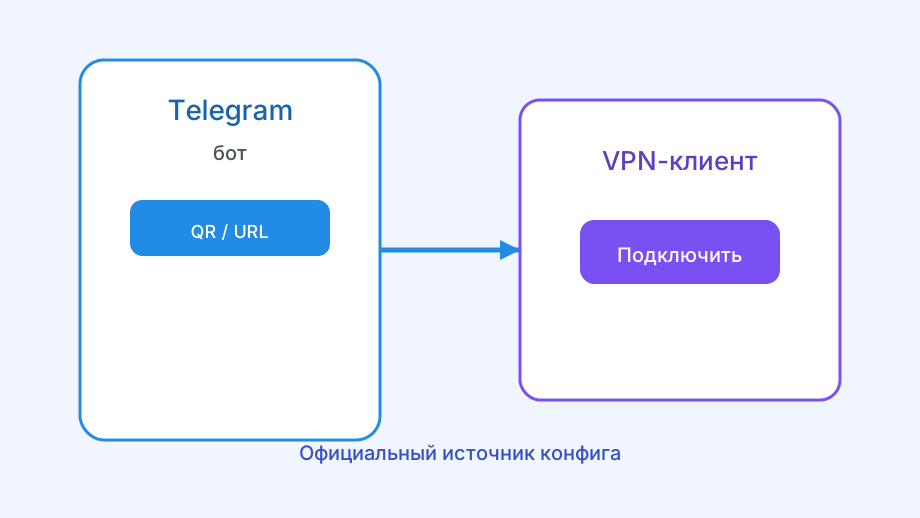
Вставьте туда полученную от бота Nasa VPN ссылку целиком, без ручного редактирования, либо отсканируйте QR-код через встроенную камеру. Оба способа приводят к одинаковому результату — появлению списка доступных серверов.
Если список серверов не появился сразу, подождите несколько секунд — иногда приложению нужно время на первую синхронизацию с провайдером. Если список так и остался пустым, вернитесь и проверьте, не оборвана ли вставленная ссылка.
Если бот прислал сразу несколько ссылок — например, после нескольких попыток оплаты, — используйте только последнюю по времени. Более ранние ссылки могут быть привязаны к неактивным или тестовым профилям и приводить к путанице при добавлении в приложение.
- Открыть Happ и найти кнопку добавления подписки
- Вставить ссылку или отсканировать QR-код
- Дождаться появления списка серверов
- Выбрать сервер из списка
- Нажать Connect
Выбор сервера и подключение
Список серверов обычно отсортирован по локациям, иногда с указанием примерной загрузки или задержки. Для начала выберите сервер, физически близкий к вашему региону — так задержка соединения обычно ниже, чем на дальних узлах.
Нажмите Connect и дождитесь смены статуса — обычно на это уходит несколько секунд. Готовое подключение подтверждается изменением индикатора в интерфейсе, а не просто тем, что кнопка стала неактивной.
Если конкретный сервер подключается медленно или вовсе не отвечает, попробуйте соседний из того же региона. Разница в качестве между соседними узлами бывает заметной даже в пределах одной страны — это нормально для распределённой сети серверов.
Некоторые версии Happ показывают рядом с названием сервера индикатор задержки в миллисекундах. Если он есть, ориентируйтесь на него сильнее, чем на одно лишь название страны, — иногда географически дальний сервер оказывается быстрее ближнего просто из-за качества маршрута до него.
Проверка результата подключения
После успешного Connect проверьте внешний IP-адрес через любой публичный сервис — он должен отличаться от вашего обычного адреса без VPN. Это самый простой и быстрый способ подтвердить, что туннель действительно поднят.
Дальше откройте сайт или сервис, который раньше был недоступен без VPN. Если страница загрузилась нормально, настройка завершена полностью — соединение реально работает, а не просто числится активным в интерфейсе.
Полезно также заглянуть в проверку DNS через тот же публичный сервис: запросы должны уходить через выбранный сервер, а не утекать напрямую к вашему провайдеру интернета в обход туннеля.
Полезно повторить проверку через какое-то время после первого подключения, а не полагаться только на разовый результат сразу после Connect. Соединение может быть нестабильным в первые секунды и стабилизироваться уже через минуту активной работы.
Дополнительные настройки, которые стоит проверить
В настройках Happ обратите внимание на автозапуск при включении устройства — если VPN нужен постоянно, эту опцию удобно включить сразу, чтобы не подключаться вручную после каждой перезагрузки.
На Android стоит проверить настройки энергосбережения для приложения: агрессивная оптимизация батареи может периодически обрывать фоновое соединение, что выглядит как случайные разрывы VPN без видимой причины.
Если приложение поддерживает выбор протокола вручную, попробуйте сравнить поведение на разных вариантах при слабой скорости — иногда смена протокола даёт заметный прирост стабильности в конкретной сети без необходимости менять сервер.
Если Happ поддерживает несколько профилей одновременно, проверьте, что активен именно тот, который нужен, — легко случайно оставить тестовый или устаревший профиль включённым по умолчанию, а не тот, что вы только что настроили заново.
Перенос настроек при смене устройства
При переходе на новый телефон или компьютер настройки Happ не переносятся автоматически вместе с остальными приложениями — системы резервного копирования, которая сохраняла бы именно конфигурацию VPN, обычно нет ни на Android, ни на iOS.
Проще всего на новом устройстве повторить настройку с нуля: установить Happ, добавить ту же подписку по ссылке или QR-коду из бота Nasa VPN и подключиться заново. Поскольку подписка привязана к аккаунту, а не к конкретному телефону, это не требует повторной оплаты.
После успешной настройки на новом устройстве не забудьте удалить профиль со старого, если собираетесь его продавать или передавать, — иначе следующий владелец технически сохранит доступ к вашей подписке, пока вы явно не отзовёте его.
Если старое устройство недоступно для удаления профиля — например, оно потеряно или сломано без возможности включить экран, — отзовите доступ через управление устройствами в боте Nasa VPN, не дожидаясь физического доступа к самому телефону.