
Импорт профиля в Happ по ссылке или QR
После оформления подписки в боте Nasa VPN на руках оказывается сразу два формата доступа — текстовая ссылка и QR-код, и не всегда очевидно, какой выбрать для конкретного устройства. На onetapvpn.top сравним оба способа импорта профиля в Happ и покажем, как убедиться, что профиль встал правильно, а не просто отобразился в списке.
Чем профиль по ссылке отличается от QR
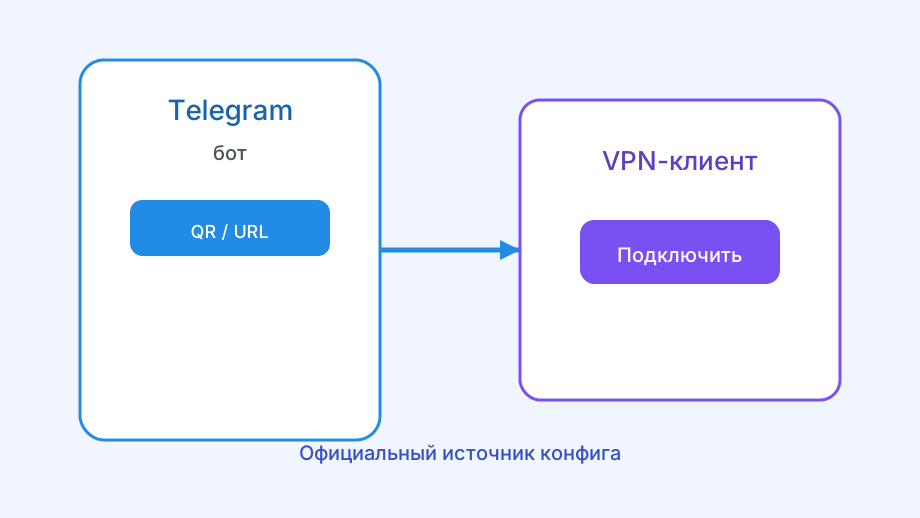
И ссылка, и QR-код несут одну и ту же информацию — это два разных способа передать один и тот же набор данных. QR — визуальное представление той же строки, что скрыта в ссылке, только закодированное в виде картинки, которую камера умеет быстро распознавать.
Разница проявляется не в результате, а в удобстве переноса. Ссылку легко скопировать и вставить, если она уже открыта на том же устройстве, где стоит Happ. QR удобнее, когда данные нужно перенести с одного устройства на другое — например, с компьютера, где вы оформляли подписку, на телефон, где будет работать VPN.
Технически оба способа приводят к идентичному профилю в приложении: тот же список серверов, тот же протокол, тот же срок действия. Выбор между ними — вопрос удобства в конкретной ситуации, а не разного качества подключения.
Есть и третий, менее очевидный способ — импорт файла конфигурации, если бот присылает не только ссылку, но и отдельный файл. На практике им пользуются реже, потому что ссылка и QR покрывают почти все сценарии, а файл требует ручного открытия через проводник устройства.
Импорт по ссылке шаг за шагом
Откройте Happ и найдите раздел добавления подписки — обычно кнопка со знаком плюса на главном экране. Вставьте туда ссылку, полученную от бота Nasa VPN, целиком, без добавления или удаления символов вручную.
После вставки нажмите подтверждение импорта. Приложение обратится по ссылке, получит список серверов и покажет их на основном экране. Если список появился с названиями локаций — профиль импортирован правильно.
Если вместо списка появилась ошибка, скорее всего ссылка скопирована не полностью или содержит лишние пробелы. Удалите добавленную попытку и вставьте ссылку заново, лучше скопировав её одним нажатием прямо из сообщения бота, а не через промежуточные заметки.
Если вставляете ссылку с компьютера через удалённый доступ или синхронизацию буфера обмена между устройствами, проверьте, что перенеслась именно последняя скопированная строка — некоторые приложения синхронизации буфера хранят историю и подставляют не тот текст, что ожидалось.
Импорт по QR-коду шаг за шагом
В Happ за сканирование обычно отвечает отдельная кнопка со значком камеры рядом с полем добавления подписки. При первом запуске приложение попросит разрешение на использование камеры — без него сканирование недоступно.
Наведите камеру на QR-код так, чтобы он полностью помещался в кадр и не бликовал от экрана, если вы сканируете код с монитора. Обычно распознавание занимает меньше секунды, и профиль добавляется без дополнительного подтверждения.
Если камера не может считать код, попробуйте увеличить яркость экрана источника QR или отодвинуть телефон немного дальше — слишком близкое расстояние иногда мешает автофокусу навести резкость на мелкий рисунок кода.
На некоторых моделях телефонов сканер QR встроен не только в Happ, но и в системную камеру. Если системная камера успешно считывает код, а сканер в самом приложении — нет, попробуйте обновить Happ: иногда причина именно в устаревшей библиотеке распознавания внутри приложения.
- Открыть бота Nasa VPN и найти QR-код подписки
- В Happ выбрать импорт через сканер
- Навести камеру на QR-код
- Дождаться автоматического добавления профиля
- Проверить список серверов
Как проверить, что профиль импортирован верно
После импорта список серверов должен показывать реальные названия локаций, а не пустую строку или общий плейсхолдер. Выберите любой сервер и нажмите Connect — статус подключения должен смениться в течение нескольких секунд.
Дальше проверьте внешний IP-адрес через любой публичный сервис — он должен отличаться от вашего обычного адреса без VPN. Это простой и быстрый способ убедиться, что импортированный профиль действительно поднимает туннель, а не просто отображается в интерфейсе.
Дополнительно стоит открыть сайт, который раньше был недоступен без VPN. Если он загрузился, импорт прошёл полностью успешно — не только на уровне интерфейса, но и на уровне реального сетевого подключения.
Если у вас несколько устройств с одной подпиской, после импорта нового профиля стоит заглянуть и на остальные — иногда добавление нового устройства неожиданно вытесняет самое старое соединение, если тариф уже был близок к лимиту.
Если импорт не срабатывает ни одним из способов
Проверьте актуальность самой подписки в боте Nasa VPN — истёкший срок действия даст ту же картину, что и ошибка импорта: пустой список серверов после, казалось бы, успешного добавления.
Убедитесь, что используете последнюю версию Happ. Старые версии иногда не поддерживают текущий формат ссылок или QR-кодов, и обновление приложения из официального источника решает проблему быстрее, чем повторные попытки импорта.
Если оба способа стабильно не работают на одном устройстве, но нормально срабатывают на другом с той же подпиской, дело скорее в конкретном телефоне — переустановите Happ или проверьте, не блокирует ли антивирус доступ приложения к сети.
Если ни ссылка, ни QR не работают сразу на нескольких ваших устройствах одновременно, вероятная причина не в клиенте, а в самой подписке — проверьте её статус в боте Nasa VPN, прежде чем тратить время на переустановку приложений.
Импорт на нескольких устройствах сразу
Если нужно быстро настроить Happ сразу на нескольких своих устройствах — телефоне, планшете, ноутбуке, — удобнее заранее подготовить все ссылки или QR-коды, а не переключаться между ботом и приложением по очереди для каждого гаджета.
На устройствах, где физически неудобно сканировать QR — например, на компьютере без камеры, — используйте текстовую ссылку. А там, где под рукой телефон с камерой, быстрее отсканировать код, чем искать поле для вставки текста и переключать раскладку клавиатуры.
После настройки всех устройств стоит один раз пройтись по каждому и убедиться, что Connect работает именно там, где должен, а не только на первом, с которого вы начинали. Пропущенное на середине пути устройство легко забыть проверить в спешке.
Если один из профилей перестал работать после такого группового импорта, разбирайтесь с ним отдельно — не нужно перенастраивать все устройства заново, если проблема касается только одного конкретного гаджета.