
Subscription URL в Happ: как вставить правильно
В настройках Happ рядом с полем добавления подписки стоит надпись Subscription URL, и новичков она сбивает с толку: это не адрес сайта, который открывают в браузере, а служебная ссылка от Nasa VPN. На onetapvpn.top разберём, что это за строка, куда её вставлять и какие мелкие ошибки чаще всего мешают подписке подключиться с первого раза.
Что такое Subscription URL на самом деле
Subscription URL — это персональная ссылка, которая хранит не адрес страницы, а зашифрованный набор данных: список доступных серверов, протокол подключения и срок действия подписки. Happ периодически обращается по этой ссылке и обновляет список серверов, поэтому её называют не конфигом, а подпиской.
Внешне ссылка выглядит как обычный веб-адрес и часто содержит длинный набор символов после основного домена. Открывать её в браузере бессмысленно — там либо пустая страница, либо технический ответ сервера, не предназначенный для чтения человеком.
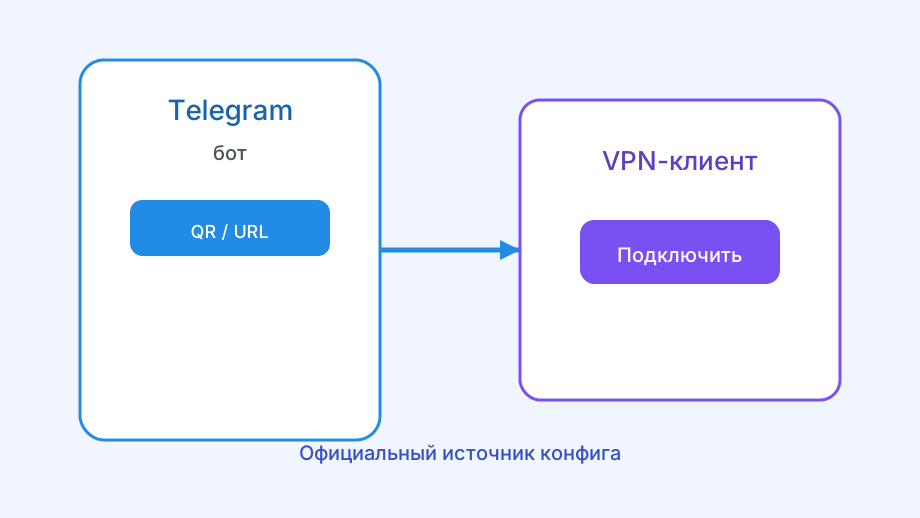
Ссылку выдаёт бот Nasa VPN после оформления или продления подписки. Она уникальна для конкретного аккаунта, поэтому передавать её людям, для которых не предназначен доступ, — то же самое, что отдавать пароль от личного кабинета.
Формально Subscription URL — это адрес API, а не веб-страницы: Happ обращается к нему по расписанию, получает актуальное описание серверов и обновляет список в интерфейсе. Пользователю не нужно вникать в этот формат, достаточно знать, что ссылка рабочая и не просрочена.
Куда именно вставлять ссылку в Happ
В приложении нужен раздел добавления подписки — обычно это плюс или пункт «Добавить» на главном экране со списком серверов. Там появляется поле именно с подписью Subscription URL, а не общее поле поиска или адресная строка встроенного браузера.
Вставлять ссылку нужно целиком, без лишних пробелов в начале и в конце — это самая частая причина, по которой Happ ругается на неверный формат. Проще всего скопировать ссылку из сообщения бота одним касанием, а не перепечатывать вручную по частям.
После вставки нажмите кнопку подтверждения или импорта. Если ссылка прочитана верно, в приложении почти сразу появится список серверов с названиями локаций. Пустой список после подтверждения — сигнал, что ссылка не распозналась, а не что серверов временно нет.
В некоторых версиях интерфейса поле подписано не Subscription URL, а просто «Ссылка» или «Добавить конфигурацию» — название зависит от локализации и версии приложения, но по смыслу это всегда один и тот же раздел для того же типа данных.
Частые ошибки при вставке
Самая распространённая проблема — обрезанная ссылка. Если копировать текст вручную из чата, легко потерять символ в конце строки, особенно на телефоне с автоматическим переносом текста. Внешне ссылка выглядит целой, но Happ не может её разобрать и выдаёт ошибку формата.
Вторая ошибка — вставка в неправильное поле. В некоторых сборках Happ есть отдельное поле для одиночного сервера и отдельное для общей подписки. Если вставить ссылку подписки в поле одиночного сервера, приложение попробует интерпретировать её как один узел и не найдёт нужных данных.
Третья история — использование устаревшей ссылки из старой переписки. Если подписка продлевалась несколько раз, а вы вставляете ссылку из сообщения месячной давности, она может уже не совпадать с активным профилем. Актуальную ссылку всегда безопаснее брать из последнего сообщения бота Nasa VPN.
Ещё одна редкая, но обидная ошибка — случайно скопировать вместе со ссылкой невидимый символ переноса строки. Внешне текст выглядит как одна строка, но при вставке в поле Happ разбор обрывается на этом символе, и результат получается таким же, как при обрезанной ссылке.
QR-код как альтернатива ручному вводу
Если ручной ввод постоянно приводит к ошибкам, используйте QR-код — бот Nasa VPN присылает его вместе со ссылкой. Сканирование камерой исключает опечатки и обрезанные символы, потому что данные передаются целиком за одно считывание, без участия буфера обмена.
На телефоне это особенно удобно, если ссылка приходит на компьютер, а установленный Happ — на смартфоне. Достаточно вывести QR на экран монитора и отсканировать его камерой телефона прямо из приложения, без необходимости пересылать текст между устройствами.
На компьютерной версии Happ QR не всегда применим напрямую, поэтому там ссылку обычно вставляют текстом. В таком случае полезно сначала вставить её в обычный текстовый редактор и визуально проверить, что строка не оборвана, а уже потом переносить в приложение.
Некоторые сборки Happ на компьютере всё же умеют сканировать QR через веб-камеру устройства, если она есть. Эта функция не универсальна для всех версий, поэтому не стоит рассчитывать на неё заранее — проще ориентироваться на текстовый ввод как на основной способ.
Если после вставки серверов всё равно нет
Проверьте в первую очередь статус самой подписки в боте — если срок истёк, ссылка формально рабочая, но данные внутри неё уже не актуальны, и Happ получит пустой ответ вместо списка серверов.
Если подписка активна, а серверов нет, попробуйте удалить добавленную подписку в приложении и вставить ссылку заново — иногда клиент кэширует первую неудачную попытку и не обновляет список даже после исправления ссылки.
Когда ни один из этих шагов не помогает, сравните версию приложения с актуальной в официальном источнике. Устаревшая версия Happ иногда не поддерживает новый формат ссылок, и обновление клиента решает проблему быстрее, чем повторные попытки с той же подпиской.
Если проблема появилась сразу после смены сервера в самом Happ, а не после добавления подписки, дело может быть не в ссылке вовсе, а в конкретном узле — попробуйте выбрать другой сервер из уже загруженного списка, не трогая саму подписку.
Как хранить Subscription URL, чтобы не потерять
Subscription URL стоит хранить не только в переписке с ботом, но и в отдельном защищённом месте — например, в менеджере паролей. Так при переустановке Happ или смене телефона не придётся заново искать нужное сообщение в истории чата.
Не сохраняйте ссылку в открытых заметках без пароля или в файлах, синхронизирующихся с общими облачными папками, доступными другим людям. Формально это не пароль в привычном смысле, но по факту действующий доступ к вашей подписке.
Если вы ведёте список подписок для нескольких устройств или членов семьи, полезно подписывать каждую ссылку понятным именем — телефон, ноутбук, имя человека — а не хранить их безымянным набором строк, в котором легко перепутать актуальную ссылку со старой.