
QR-код подписки Happ: где найти
Когда друзья присылают скриншот с QR-кодом вместо ссылки на подписку, логичный первый вопрос — а где взять такой же себе. На onetapvpn.top покажем, где именно в боте Nasa VPN находится QR-код подписки Happ, чем он удобнее обычной ссылки в конкретных сценариях и что делать, если камера отказывается его читать.
Где бот Nasa VPN показывает QR-код
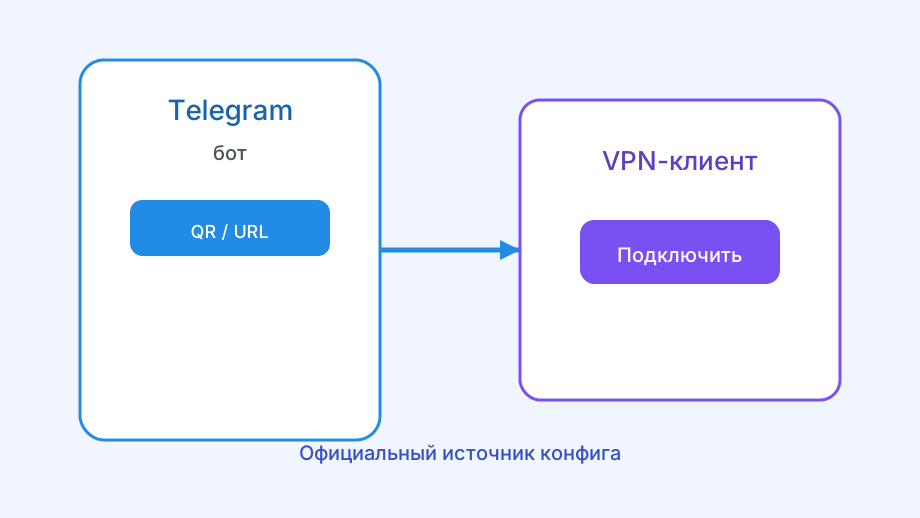
QR-код формируется автоматически сразу после оформления или продления подписки — бот присылает его отдельным изображением в том же сообщении, что и текстовую ссылку. Искать его нужно не в отдельном разделе меню, а прямо в переписке с ботом, ближе к моменту оплаты.
Если сообщение с QR потерялось среди других уведомлений, в большинстве версий бота есть раздел активных подписок, откуда код можно вызвать повторно командой или кнопкой — так проще, чем листать историю чата в поисках нужной картинки.
Важно понимать: QR-код не статичный логотип, а картинка с зашифрованными данными подписки. Скриншот старого кода после продления может не соответствовать актуальному сроку действия, поэтому при сомнениях лучше запросить у бота свежий вариант.
Если вы пользуетесь ботом сразу с нескольких аккаунтов мессенджера — например, с личного и рабочего, — убедитесь, что запрашиваете QR именно в том чате, где оформлена нужная подписка. В другом чате бот может вовсе не знать про эту подписку.
Когда QR удобнее ссылки
QR особенно выручает при переносе подписки с одного устройства на другое — например, вы оформили её через бота на компьютере, а работать VPN должен на телефоне. Вывести код на экран монитора и отсканировать камерой быстрее, чем пересылать длинную ссылку через мессенджер самому себе.
Перед деталями имеет смысл освежить Подписка Happ на onetapvpn.top — дальше только нюансы вашей ситуации.
Такой же случай — помощь родственнику или коллеге, который сидит рядом. Показать экран с кодом проще, чем диктовать или печатать ссылку по буквам, особенно если человек не очень уверенно обращается с телефоном и легко ошибается при ручном вводе.
А вот если вы уже работаете на том же устройстве, где открыт чат с ботом, ссылка обычно быстрее: одно нажатие на копирование и вставку против переключения в режим сканера и наведения камеры на собственный экран.
QR также удобен на общих компьютерах — в интернет-кафе, гостиничном бизнес-центре или на не своём рабочем месте. Показать код с личного телефона безопаснее, чем вводить ссылку подписки на чужой машине, где может остаться история буфера обмена.
Как отсканировать QR в Happ
В приложении за сканирование отвечает значок камеры рядом с кнопкой добавления подписки. При первом обращении Happ запросит доступ к камере устройства — без этого разрешения сканер не запустится, и стоит заранее проверить настройки приватности телефона.
Наведите камеру ровно на код, дайте автофокусу навестись — обычно распознавание занимает меньше секунды. После успешного считывания приложение сразу переходит к списку серверов без дополнительных подтверждений.
Если код показан на экране другого телефона, приглушите автояркость и по возможности расположите оба экрана друг напротив друга без резких углов — блики от стекла нередко мешают камере считать мелкий узор кода с первого раза.
Держите телефон устойчиво пару секунд после наведения — резкое движение камерой сразу после появления рамки распознавания иногда сбивает автофокус, и приложению приходится начинать считывание заново.
Что делать, если QR не сканируется
Первым делом увеличьте изображение кода — если он занимает маленькую часть скриншота, камере сложно различить мелкие квадраты. Разверните картинку на весь экран источника перед сканированием.
Если проблема не в размере, проверьте чистоту камеры телефона и освещение в комнате. Тусклый свет и отпечатки пальцев на объективе — частая, но неочевидная причина, почему код не читается, хотя формально с ним всё в порядке.
Когда сканирование стабильно не срабатывает, используйте текстовую ссылку из того же сообщения бота как запасной вариант — она несёт ровно те же данные и добавляется вручную в разделе подписки, минуя камеру полностью.
Проверьте также, не стоит ли на телефоне сторонний лаунчер камеры, который перехватывает системный сканер QR раньше встроенного в Happ. В редких случаях два приложения конкурируют за одну и ту же функцию, и распознавание срабатывает не там, где ожидалось.
Безопасность QR-кода подписки
QR-код подписки — не декоративная картинка, а полноценный ключ доступа к вашему аккаунту в Nasa VPN. Публиковать его в открытых чатах или соцсетях не стоит: любой, кто его отсканирует, получит доступ в рамках лимита вашей подписки.
Если код случайно попал не тем людям — например, скриншот с ним отправили в общий чат по ошибке, — разумно сразу запросить в боте новую подписку и отозвать старую, а не надеяться, что никто не заметит и не воспользуется доступом.
Для передачи кода доверенному человеку используйте личные защищённые чаты, а не публичные каналы. После того как получатель успешно импортировал профиль, старый скриншот с кодом можно и нужно удалить, чтобы он не осел где-то в архиве переписки.
Если вы регулярно теряете скриншоты с кодом среди сотен других фотографий на телефоне, заведите отдельный защищённый альбом или папку именно для таких изображений — так риск случайно переслать код не тому человеку заметно снижается.
QR-код и смена сервера
Часто спрашивают, нужно ли пересканировать QR-код при смене сервера внутри уже добавленной подписки. Ответ — нет: выбор конкретного узла происходит внутри Happ после того, как подписка уже подключена, и никак не требует повторного обращения к боту.
QR-код нужен заново только тогда, когда меняется сама подписка целиком — например, после смены тарифа, продления с созданием нового профиля или полной переустановки Happ с нуля. Смена же отдельного сервера в рамках той же подписки на код никак не влияет.
Если вы часто переключаетесь между серверами и хотите сравнить их скорость, делайте это прямо в приложении из уже загруженного списка, не трогая раздел подписки. Так вы не рискуете случайно удалить рабочий профиль вместо смены узла, а заодно быстрее поймёте, какой сервер держать по умолчанию.
Обновление QR-кода после смены тарифа происходит автоматически на стороне бота — вручную запрашивать новый код не нужно, если только старое сообщение с ним не потерялось в переписке.
Если вы всё же хотите обновить визуальное представление ключа без реальной необходимости, специальной кнопки для этого нет — новый QR формируется только вместе с новой подпиской или её продлением, а не по отдельному запросу на обновление картинки.