
Happ VPN на Android: установка
На Android установка Happ на первый взгляд простая — скачал, открыл, — но именно на этой платформе чаще всего вылезают нюансы с разрешениями и агрессивным энергосбережением, которые тихо обрывают соединение через час после настройки. На onetapvpn.top пройдём установку Happ на Android по шагам с учётом этих особенностей.
Установка приложения
Найдите Happ в официальном магазине приложений на устройстве и установите его обычным способом. Перед установкой стоит свериться с разработчиком в карточке приложения, чтобы не перепутать с похожими клонами, которые иногда всплывают в поиске под похожими названиями.
Если магазин приложений на вашем устройстве недоступен, официальную сборку можно получить по ссылке из бота Nasa VPN — для этого в системе понадобится разрешить установку приложений из указанного источника, что Android запросит отдельным диалогом.
После установки не спешите сразу удалять установочный файл, если ставили его вручную — он пригодится, если потребуется переустановка на том же устройстве без повторного скачивания через мобильный интернет.
Если устанавливаете Happ на планшет без сим-карты, а только по Wi-Fi, процесс ничем не отличается от установки на телефон — магазин приложений работает одинаково на всех Android-устройствах с доступом в интернет.
Первый запуск и разрешения
При первом запуске Happ попросит несколько разрешений: доступ к созданию VPN-соединения — это системный диалог Android, который появляется у любого VPN-клиента, и без согласия на него туннель просто не поднимется.
Также приложение может запросить доступ к камере — он нужен для сканирования QR-кода подписки. Если вы планируете вставлять ссылку вручную, это разрешение можно пропустить, но тогда сканер останется недоступен, пока вы его явно не разрешите.
Разрешение на уведомления стоит выдать сразу — через него Happ показывает статус активного соединения в панели уведомлений, что удобно для быстрой проверки, работает ли VPN прямо сейчас, без открытия самого приложения.
Ещё одно разрешение, которое может запросить приложение, — доступ к статистике использования сети. Оно нужно не всем сборкам, но если запрос появился, он связан с отображением скорости и объёма трафика внутри интерфейса, а не с чем-то посторонним.
Добавление подписки и подключение
Добавьте подписку, полученную в боте Nasa VPN, — вставьте ссылку в соответствующее поле или отсканируйте QR-код камерой. После этого в приложении должен появиться список серверов с названиями локаций.
Выберите сервер и нажмите Connect. Android покажет системный запрос на разрешение создания VPN-соединения, если это происходит впервые, — подтвердите его, иначе туннель не сможет подняться, сколько бы раз вы ни нажимали кнопку в самом приложении.
После подтверждения статус в Happ должен смениться на активный в течение нескольких секунд. Проверьте внешний IP через любой публичный сервис — смена адреса подтверждает, что подключение реально работает, а не просто выглядит запущенным в интерфейсе.
Если на устройстве несколько сим-карт или активен режим экономии трафика, проверьте, что VPN разрешён для той сети, через которую вы сейчас выходите в интернет, — некоторые прошивки позволяют гибко ограничивать доступ приложений к конкретным сим-картам отдельно.
Энергосбережение и автозапуск
Агрессивная оптимизация батареи на многих Android-прошивках со временем сама останавливает фоновые процессы приложений, включая VPN-клиенты. Это выглядит как случайные обрывы соединения без видимой причины через час-два после подключения.
Чтобы это исправить, найдите Happ в системных настройках батареи и отключите для него ограничения фоновой активности — формулировка пункта отличается между производителями устройств, но смысл везде один: разрешить приложению работать без принудительной остановки.
Если планируете держать VPN включённым постоянно, дополнительно включите автозапуск Happ при загрузке устройства в настройках самого приложения — тогда после перезагрузки телефона не придётся вручную нажимать Connect заново.
На устройствах Xiaomi, Huawei и некоторых других китайских производителей помимо стандартных настроек Android есть собственный слой управления автозапуском и фоновой активностью — его тоже нужно проверить отдельно, иначе одни лишь системные настройки Android не помогут.
Типичные проблемы установки на Android
Если приложение не устанавливается из стороннего файла, проверьте, разрешена ли в системе установка из неизвестных источников именно для того приложения, через которое вы скачивали файл, — браузера или файлового менеджера.
Если после установки Happ вылетает при запуске, убедитесь, что версия Android поддерживается текущей сборкой приложения — очень старые версии системы иногда несовместимы с актуальным клиентом, и решение здесь — обновление системы либо использование прежней версии Happ.
Если Connect нажимается, но подключение не поднимается, проверьте, не активен ли параллельно другой VPN-клиент на устройстве — Android разрешает только одно активное VPN-соединение одновременно, и второй клиент автоматически отключает первый или блокируется системой.
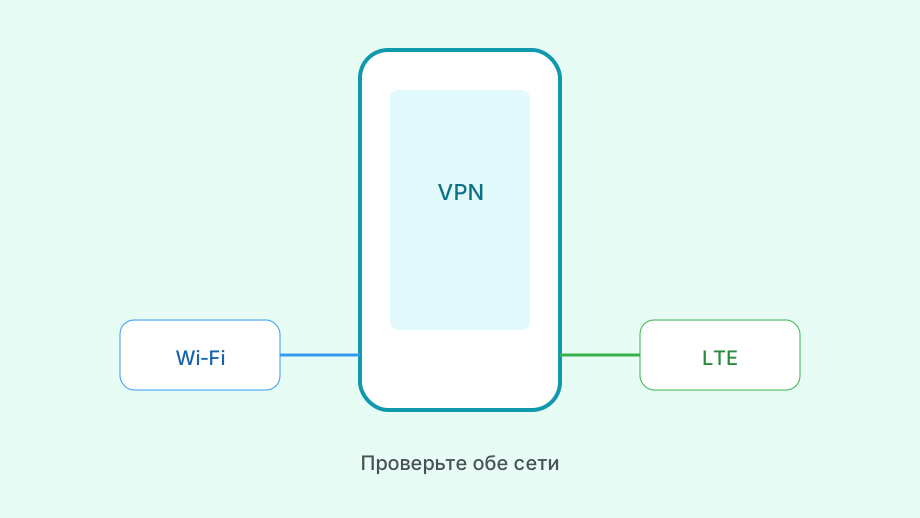
Если Happ подключается, но скорость заметно ниже ожидаемой именно на мобильном интернете, а не на Wi-Fi, попробуйте сменить протокол в настройках, если это доступно, — мобильные сети операторов иногда по-разному обращаются с разными типами зашифрованного трафика.
Нюансы разных производителей Android
Разные производители телефонов по-своему настраивают систему энергосбережения поверх стандартного Android, и универсальной инструкции про отключение оптимизации батареи иногда недостаточно для конкретной модели.
На устройствах Samsung стоит дополнительно проверить раздел «Спящие приложения» — попадание туда приложения означает, что система будет замораживать его фоновые процессы вне зависимости от общих настроек батареи, которые вы уже могли отключить.
На Xiaomi и других устройствах с MIUI важно включить автозапуск именно в собственном менеджере приложений производителя, а не только в системных настройках Android, — это два разных списка, и разрешение в одном не гарантирует разрешения в другом.
Если после всех этих настроек VPN всё равно отключается в фоне, попробуйте добавить Happ в список исключений энергосбережения через настройки самого приложения, если такая опция там предусмотрена, — иногда это единственный надёжный способ на особенно агрессивных прошивках.